¿Cómo configuro Vidalytics a la hora de subir mi webinar?
Si deseas usar Vidalytics para alojar tu video en lugar de Wistia, sigue las siguientes indicaciones para su correcta configuración.
-
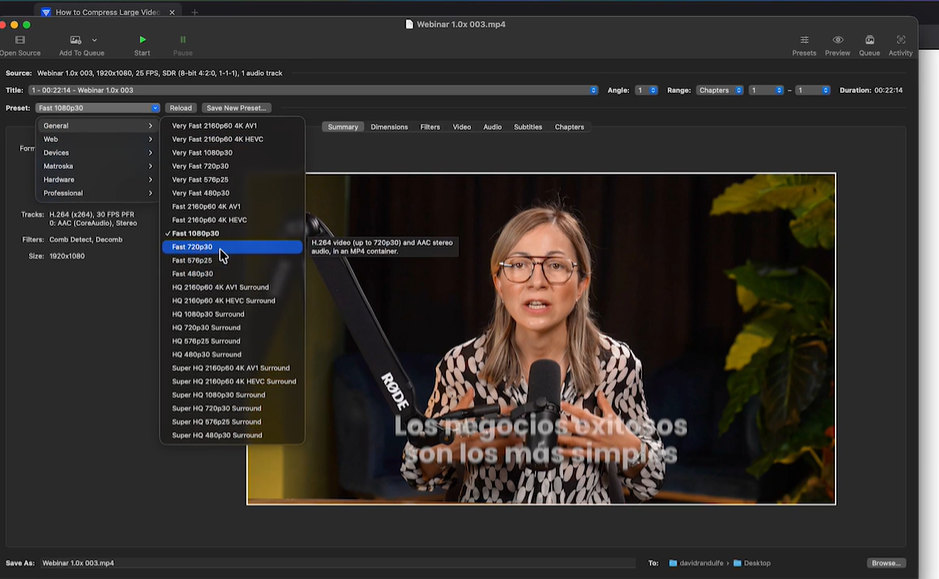
Comprimir el video. Puedes usar handbrake. La opción General: Fast 720p30 va bien. Y descargas.
-
Subes el video comprimido a Vidalytics: Upload
- Vas Customize para personalizar las opciones de Style:
- Player Theme: con Default Colors defines tus colores de marca.
- En Controles: tienes que estar encendidos los siguientes:
-> Show Seek Bar
-> Big Play Button
-> Rewind
-> Volume
-> Speed
- Personalizas las opciones de Playback:
- Smart Autoplay (Front & Center) y Top Text: Haz click ahora para activar el audio
- Advanced settings: tienen que estar encendidos:
-> Unmute & Restart
-> Mobile autoplay
- Resume Autoplay
-> Headline: Ya empezaste a ver este video, quieres...
-> Resume Text: Continuar donde lo dejé
-> Replay Text: empezar desde el principio
- Smart Pause: habilitada.
-
End of Video Action: Countdown Timer/ Redirect
-> Link: link a agendar llamada
-> Delay: 0s
-
Personalizas Marketing:
-> Link: link a agendar llamada
-> Tiempo: minuto en que empiezas a hablar de agendar llamada
-
Publicar
- Tomar el inline Embed Code y pegarlo como código del nuevo video en KISS Flow.