¿Cómo configurar notificaciones automáticas al llenar formularios en Kiss Flow?
Con esta automatización recibirás un correo electrónico/ notificación interna cada vez que alguien complete un formulario específico en tu plataforma. Esto es útil para estar al tanto inmediato de solicitudes de soporte, registros a directos o cualquier formulario que desees monitorear.
1) Entrar a la sección de automatizaciones
Ingresa a Kiss Flow y dirígete a la sección de "Automatizaciones" o "Flujos de trabajo".
2) Crear un nuevo flujo de trabajo desde cero
Selecciona la opción para crear un nuevo flujo de trabajo o automatización empezando desde cero.
3) Seleccionar el disparador (trigger) correcto
Elige como disparador el evento "Form Submited" o lo puedes buscar también como "Formulario Enviado".
Luego le das click en "+ Añadir Filtros" y seleccionas la opción "Form is".
Aquí debes seleccionar el formulario exacto (solo uno) para el que quieres recibir notificaciones, por ejemplo:
- Formulario de soporte
- Formulario de inscripción a directos
- Cualquier otro formulario personalizado que uses.

4) Configurar la acción de notificación
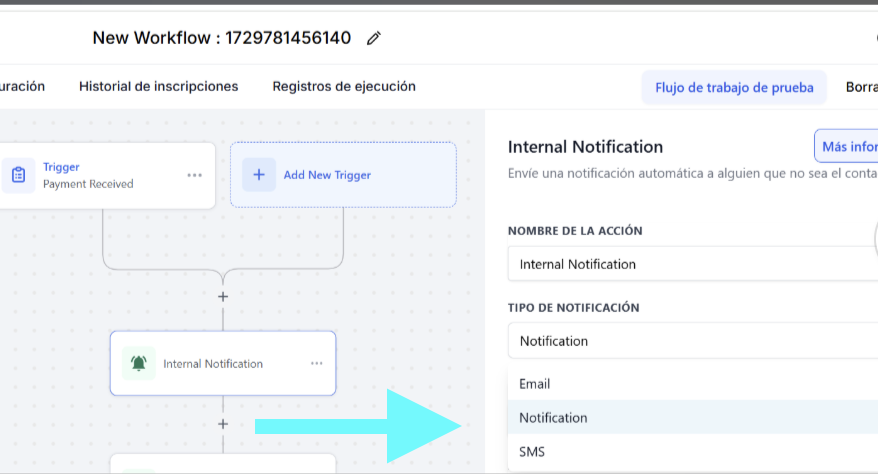
En las acciones, selecciona “Internal Notification” o similar.
- Si quieres recibir una notificación interna en la plataforma de Kiss Flow, selecciona: Tipo de Notificación: Notificación.
-
-
Si quieres enviar un correo electrónico, selecciona: Tipo de Notificación: Email
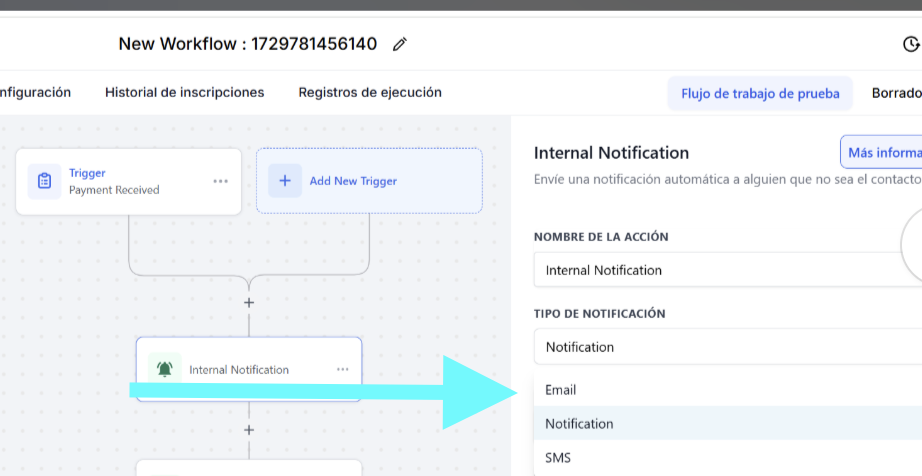
Redacta el email que quieres recibir (puedes incluir información del formulario).
Especifica el email o los emails a los que quieres que se envíe esta notificación.
5) Guardar y activar el flujo
Guarda los cambios y activa el flujo de trabajo.
Para que te llegue la notificación con las respuestas rellenadas por el cliente, lo que debes hacer es:
- Entra a la edición del correo electrónico en tu automatización que envía la notificación.
- Para cada campo del formulario cuyas respuestas quieres recibir en el email, debes insertar la clave única de ese campo.
- Esa clave única la encuentras en Kiss Flow yendo a Configuración > Campos personalizados.
-
Dentro de Campos personalizados, busca la carpeta "Soporte".
-13-33-29.png)
-
Al lado de cada "Nombre del Campo" (por ejemplo, "Escribe Aquí Tus Dudas"), verás la "Clave Única" entre dobles corchetes {{ }} (ej. {{ contact.escribe_aqui_tus_dudas }} ).
-
Copia esa clave única y pégala en el cuerpo de tu email, en el lugar donde quieres que aparezca la respuesta de ese campo.
Así es como están configurados los emails de confirmación de llamada para que muestren la información del contacto.
-13-37-17.png)
Al personalizar el email con estas claves únicas, cada vez que una clienta rellene el formulario, verás sus respuestas directamente en el correo que recibas.