¿Cómo integrar un formulario dentro de la formación?
Si quieres añadir o crear un formulario dentro de la formación, por ejemplo, para solicitar feedback de la lección, sigue estos pasos:
- Accede a la sección de Formularios: Dentro de la plataforma, ve a la sección de "Formularios".
- Selecciona el formulario: Elige el formulario que deseas compartir o integrar. Asegúrate de que esté completo y listo para su uso.
- Obtén el código de incrustación: Haz clic en la opción "Integrar" para el formulario seleccionado. Copia el código que aparece bajo la opción "Copiar código de incrustación".
- Dirígete a la ubicación de integración: Ve al lugar donde deseas insertar el formulario. En el ejemplo, se muestra cómo integrarlo dentro de una lección. Accede a la sección de "Membresías" o "Suscripciones", busca el producto y abre la lección donde quieres añadir el formulario.
- Edita la sección: Dentro de la lección, busca la opción para editar el contenido.
-
Añade código personalizado: Localiza la opción que permita añadir código personalizado o código HTML (en el ejemplo se llama "código de editor personalizado"). Haz clic en "añadir".
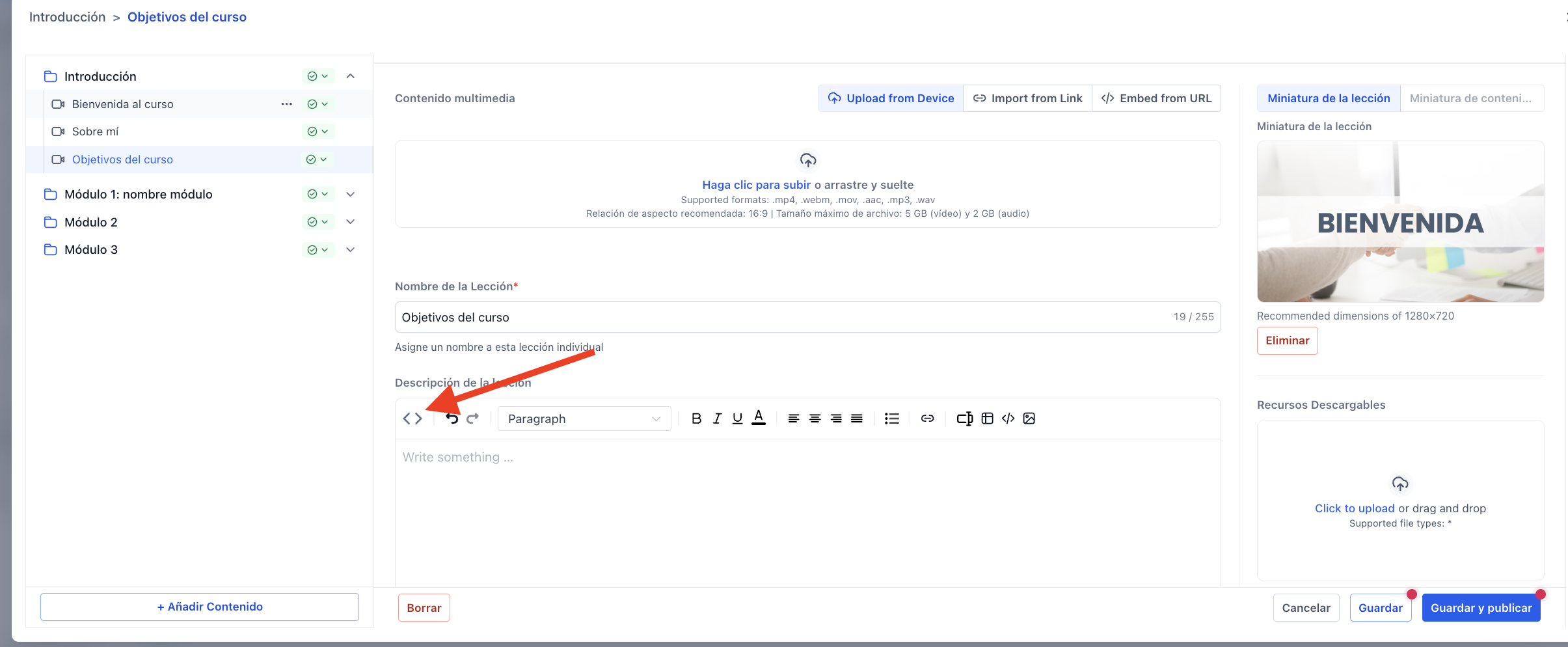
- Pega el código de incrustación: En el área de edición de código, pega el código que copiaste en el paso 3.
- Ajusta las dimensiones (opcional): Modifica los valores de los píxeles de ancho y alto en el código (por ejemplo, cambia los valores a 600 para el ancho) para asegurar una correcta visualización del formulario.
- Guarda los cambios: Haz clic en "Guardar" para aplicar el código incrustado a la lección.
- Previsualiza (opcional): Para verificar que el formulario se ha integrado correctamente, puedes usar la opción de "Previsualizar" la lección.
De esta manera, el formulario estará integrado en la ubicación deseada y los usuarios podrán interactuar con él.